Domain bookmarklinks.de kaufen?
Wir ziehen mit dem Projekt
bookmarklinks.de um.
Sind Sie am Kauf der Domain
bookmarklinks.de interessiert?
domain@kv-gmbh.de · 0541-91531010
Domain bookmarklinks.de kaufen?
Wie kann ich in Google Chrome Favoriten speichern?
Um Favoriten in Google Chrome zu speichern, klicke auf das Sternsymbol in der Adressleiste, wenn du auf der gewünschten Webseite bist. Du kannst auch Strg + D drücken, um die Seite zu den Favoriten hinzuzufügen. Du kannst auch einen Ordner für deine Favoriten erstellen, um sie besser zu organisieren. Um auf deine gespeicherten Favoriten zuzugreifen, klicke auf das Menüsymbol in der oberen rechten Ecke und wähle "Lesezeichen" aus. Von dort aus kannst du deine Favoriten verwalten und organisieren. **
Wie kann man bei Google Chrome Lesezeichen speichern?
Um bei Google Chrome Lesezeichen zu speichern, klicke auf das Sternsymbol in der Adressleiste, während du auf der gewünschten Webseite bist. Alternativ kannst du auch Strg + D drücken. Es öffnet sich ein Fenster, in dem du den Namen und den Speicherort des Lesezeichens auswählen kannst. Klicke dann auf "Fertig" oder "Speichern". Dein Lesezeichen wird nun in der Lesezeichenleiste oder im Lesezeichenmenü gespeichert und ist leicht zugänglich. Du kannst auch Ordner erstellen, um deine Lesezeichen zu organisieren und sie bei Bedarf synchronisieren, um auf verschiedenen Geräten darauf zuzugreifen. **

Ähnliche Suchbegriffe für Google Chrome Sync
Top-Angebote
Produkte zum Begriff Google Chrome Sync:
-
Handbuch Digitale VerwaltungHandbuch Digitale Verwaltung , Die Digitalisierung der öffentlichen Verwaltung ist längst beschlossene Sache. Das Online-Zugangsgesetz (OZG) beinhaltet eine reelle Chance für die Verbesserung der Qualität der öffentlichen Verwaltung. Aber wie kann die Umsetzung hin zu einer bürgerfreundlichen Verwaltung gelingen? Das Handbuch Digitale Verwaltung stellt für die Betroffenen, die Fachleute und die Entscheider:innen vertiefte Informationen bereit und soll eine Hilfestellung im Prozess der Digitalisierung öffentlicher Dienste sein. Die Herausforderung für die Digitalisierer bleibt allerdings: wie kann die praktische Umsetzung geleistet werden. Wie gestalten wir den Prozess der Veränderung? Können wir auf Beispiele zurückgreifen? Was können wir von unseren europäischen Nachbarn lernen? Wie nehmen wir die Bürger:innen und die Wirtschaft als User der Dienstleistungen mit? Wie werden die Beschäftigten einbezogen? Welche Qualifizierungsmaßnahmen sind erforderlich? Was muss beim Datenschutz beachtet werden? Das Handbuch Digitale Verwaltung zeigt auf, wer die digitale Verwaltung steuert, organisiert und kontrolliert. Umfassend dargestellt werden der rechtliche Rahmen, Ansätze zur Umsetzung der Digitalen Verwaltung, Vertriebswege der öffentlichen Verwaltung, die Aufgabenverteilung und Organisation der digitalen Verwaltung, Barrierefreiheit bei der elektronischen Kommunikation, Datenschutz und Datensicherheit, Anwendungsbereiche der Digitalisierung, Bürgerbeteiligung, Digitalisierung und demografischer Wandel. Die Herausgeber Hans-Henning Lühr, Staatsrat a.D. bei der Senatorin für Finanzen, Freie Hansestadt Bremen, Lydia Scholz, Studiendekanin an der Hochschule Bremen und Marc Groß, Vertreter des Vorstands der KGSt Köln bringen Ihre Praxiserfahrung in der Umsetzung Digitaler Verwaltung ein. Die Autoren der einzelnen Kapitel sind Praktiker aus der Verwaltung und Wissenschaftler, die das konzipierte Themenfeld sortiert und aufbereitet haben, damit die Alltagspraxis unterstützt werden kann. Zur 1. Auflage: "Das Buch ist für Praktiker wie für Wissenschaftler gleichermaßen interessant wie relevant. In seiner Darstellung des Ist-Status im Jahr 2019 kann es zur Einarbeitung in die Materie (etwa den Rechtsrahmen), zur Feststellung des Status quo bezogen auf das Onlinezugangsgesetz und zur Suche nach Anschauungsmaterial gleichermaßen herangezogen werden." (Apl. Prof. Dr. Margrit Seckelmann, Die öffentliche Verwaltung Ausgabe 19/2020) "Das Buch ist trotz seines Volumens kompakt und sinnig aufgebaut. Sehr hilfreich ist für Nicht-Fachleute auch der Anhang, der aus einem Glossar sowie Materialien zu den Digitalisierungsstrategien der Länder besteht." (Henrik Reimann, Fachzeitschrift: Alternative Kommunal Politik Ausgabe 04/2020) , Rück- & Bremsleuchten > Beleuchtung , Auflage: 2. Auflage, Erscheinungsjahr: 202410, Produktform: Leinen, Redaktion: Lühr, Henning~Scholz, Lydia~Groß, Marc, Edition: REV, Auflage: 24002, Auflage/Ausgabe: 2. Auflage, Seitenzahl/Blattzahl: 722, Keyword: Aufgabenverteilung und Organisation der Digitalisierung; Bürgerbeteiligung; Chancen durch Digitalisierung; Datenschutz und Datensicherheit; Digitale Verwaltung; Rechtlicher Rahmen; Vertriebswege, Fachschema: Digital / Digitalisierung (Politik, Wirtschaft, Gesellschaft)~Verwaltungsrecht - Verwaltungssachen~Öffentliches Recht, Warengruppe: HC/Öffentliches Recht, UNSPSC: 49019900, Warenverzeichnis für die Außenhandelsstatistik: 49019900, Länge: 240, Breite: 183, Höhe: 45, Gewicht: 1241, Produktform: Gebunden, Genre: Sozialwissenschaften/Recht/Wirtschaft,50,00 €*Versand: 0,00 €Sichere Weiterleitung zum Anbieter




-
Wo sind meine Favoriten bei Google Chrome?
Wo sind meine Favoriten bei Google Chrome? Deine Favoriten in Google Chrome werden normalerweise in der Lesezeichenleiste oder im Lesezeichenmenü gespeichert. Du kannst auch auf das Sternsymbol in der Adressleiste klicken, um eine Webseite zu deinen Favoriten hinzuzufügen. Alternativ kannst du auch die Lesezeichenverwaltung öffnen, um deine Favoriten zu organisieren und zu bearbeiten. Wenn du deine Favoriten auf einem anderen Gerät synchronisiert hast, kannst du sie auch dort finden. **
-
Wo sind bei Google Chrome die Lesezeichen?
In Google Chrome befinden sich die Lesezeichen in der Lesezeichenleiste, die sich normalerweise unter der Adressleiste befindet. Du kannst auch auf das Lesezeichen-Symbol klicken, das wie ein Stern aussieht, um auf deine gespeicherten Lesezeichen zuzugreifen. Eine weitere Möglichkeit, auf deine Lesezeichen zuzugreifen, ist über das Menü. Klicke auf die drei Punkte in der oberen rechten Ecke des Browsers und wähle "Lesezeichen" aus dem Dropdown-Menü. Dort findest du eine Liste deiner gespeicherten Lesezeichen. Du kannst auch die Tastenkombination Strg + Umschalt + B verwenden, um die Lesezeichenleiste ein- und auszublenden. **
-
Wie kann man Internetseiten in Google Chrome zentrieren?
Um Internetseiten in Google Chrome zu zentrieren, gibt es verschiedene Möglichkeiten. Eine einfache Methode ist die Verwendung einer Erweiterung wie "Centered" oder "Center Image", die das Zentrieren von Webseiten ermöglichen. Eine andere Möglichkeit besteht darin, den CSS-Code der Webseite anzupassen und den Inhalt horizontal zu zentrieren. Dazu kann man beispielsweise die Eigenschaft "margin: 0 auto;" verwenden. **
-
Wie kann man bei Google Chrome Favoriten hinzufügen?
Um bei Google Chrome Favoriten hinzuzufügen, öffnen Sie zuerst den Browser und navigieren Sie zur Webseite, die Sie als Favorit speichern möchten. Klicken Sie dann auf das Sternsymbol in der Adressleiste, um die Seite zu Ihren Favoriten hinzuzufügen. Sie können auch Strg + D drücken, um die Seite zu Ihren Favoriten hinzuzufügen. Geben Sie einen Namen für den Favoriten ein und wählen Sie den Ordner aus, in dem er gespeichert werden soll. Klicken Sie abschließend auf "Fertig" oder "Hinzufügen", um den Favoriten zu speichern. **


Wie kann ich bei Google Chrome Favoriten hinzufügen?
Um bei Google Chrome Favoriten hinzuzufügen, klicke auf das Sternsymbol in der Adressleiste, wenn du auf der gewünschten Webseite bist. Alternativ kannst du auch Strg + D drücken. Du kannst auch mit einem Rechtsklick auf die Seite und dann auf " Lesezeichen hinzufügen" klicken. Du kannst auch einen Ordner für deine Favoriten erstellen, um sie besser zu organisieren. Du kannst deine Favoriten auch über das Lesezeichen-Symbol oben rechts im Browser verwalten. **
Wo finde ich meine Favoriten bei Google Chrome?
In Google Chrome findest du deine Favoriten, auch Lesezeichen genannt, ganz einfach in der Lesezeichenleiste oder im Lesezeichenmenü. Die Lesezeichenleiste befindet sich normalerweise direkt unter der Adressleiste und zeigt die häufig verwendeten Lesezeichen an. Wenn du auf das Sternsymbol in der Adressleiste klickst, kannst du die Webseite zu deinen Favoriten hinzufügen. Um alle deine Lesezeichen anzuzeigen und zu verwalten, kannst du auch das Lesezeichenmenü öffnen, indem du auf die drei vertikalen Punkte in der rechten oberen Ecke des Browsers klickst und dann auf "Lesezeichen" gehst. Von dort aus kannst du deine Favoriten organisieren, umbenennen oder löschen. **
Top-Angebote
Produkte zum Begriff Google Chrome Sync:
-
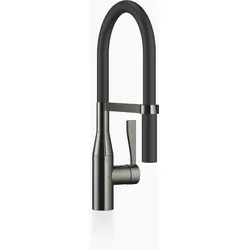
Dornbracht SYNC Profi-Einhebelmischer, flexibler Silikonschlauch, Ausladung 200mm, 33865895-19, Farbe: Dark Chrome* Dornbracht SYNC * 1 x Profi-Einhebelmischer * Ausladung: 200 mm * flexibler Silikonschlauch - bis zu 350 mm Aktionsradius * 360-Grad schwenkbar * mit optionaler Begrenzung - 110-Grad schwenkbar * luftangereicherter Strahl * Armaturenhöhe: 451 mm * Bohrungsdurchmesser: 35 mm * Sprayface mit Anti-Kalk System * Eigensicher gegen Rückfließen * bleifrei * max. Durchfluss (bei 3 bar - Fließdruck): 9,5 l/min.1173,94 €*Versand: 6,90 €Sichere Weiterleitung zum Anbieter
-
Handbuch Digitale VerwaltungHandbuch Digitale Verwaltung , Die Digitalisierung der öffentlichen Verwaltung ist längst beschlossene Sache. Das Online-Zugangsgesetz (OZG) beinhaltet eine reelle Chance für die Verbesserung der Qualität der öffentlichen Verwaltung. Aber wie kann die Umsetzung hin zu einer bürgerfreundlichen Verwaltung gelingen? Das Handbuch Digitale Verwaltung stellt für die Betroffenen, die Fachleute und die Entscheider:innen vertiefte Informationen bereit und soll eine Hilfestellung im Prozess der Digitalisierung öffentlicher Dienste sein. Die Herausforderung für die Digitalisierer bleibt allerdings: wie kann die praktische Umsetzung geleistet werden. Wie gestalten wir den Prozess der Veränderung? Können wir auf Beispiele zurückgreifen? Was können wir von unseren europäischen Nachbarn lernen? Wie nehmen wir die Bürger:innen und die Wirtschaft als User der Dienstleistungen mit? Wie werden die Beschäftigten einbezogen? Welche Qualifizierungsmaßnahmen sind erforderlich? Was muss beim Datenschutz beachtet werden? Das Handbuch Digitale Verwaltung zeigt auf, wer die digitale Verwaltung steuert, organisiert und kontrolliert. Umfassend dargestellt werden der rechtliche Rahmen, Ansätze zur Umsetzung der Digitalen Verwaltung, Vertriebswege der öffentlichen Verwaltung, die Aufgabenverteilung und Organisation der digitalen Verwaltung, Barrierefreiheit bei der elektronischen Kommunikation, Datenschutz und Datensicherheit, Anwendungsbereiche der Digitalisierung, Bürgerbeteiligung, Digitalisierung und demografischer Wandel. Die Herausgeber Hans-Henning Lühr, Staatsrat a.D. bei der Senatorin für Finanzen, Freie Hansestadt Bremen, Lydia Scholz, Studiendekanin an der Hochschule Bremen und Marc Groß, Vertreter des Vorstands der KGSt Köln bringen Ihre Praxiserfahrung in der Umsetzung Digitaler Verwaltung ein. Die Autoren der einzelnen Kapitel sind Praktiker aus der Verwaltung und Wissenschaftler, die das konzipierte Themenfeld sortiert und aufbereitet haben, damit die Alltagspraxis unterstützt werden kann. Zur 1. Auflage: "Das Buch ist für Praktiker wie für Wissenschaftler gleichermaßen interessant wie relevant. In seiner Darstellung des Ist-Status im Jahr 2019 kann es zur Einarbeitung in die Materie (etwa den Rechtsrahmen), zur Feststellung des Status quo bezogen auf das Onlinezugangsgesetz und zur Suche nach Anschauungsmaterial gleichermaßen herangezogen werden." (Apl. Prof. Dr. Margrit Seckelmann, Die öffentliche Verwaltung Ausgabe 19/2020) "Das Buch ist trotz seines Volumens kompakt und sinnig aufgebaut. Sehr hilfreich ist für Nicht-Fachleute auch der Anhang, der aus einem Glossar sowie Materialien zu den Digitalisierungsstrategien der Länder besteht." (Henrik Reimann, Fachzeitschrift: Alternative Kommunal Politik Ausgabe 04/2020) , Rück- & Bremsleuchten > Beleuchtung , Auflage: 2. Auflage, Erscheinungsjahr: 202410, Produktform: Leinen, Redaktion: Lühr, Henning~Scholz, Lydia~Groß, Marc, Edition: REV, Auflage: 24002, Auflage/Ausgabe: 2. Auflage, Seitenzahl/Blattzahl: 722, Keyword: Aufgabenverteilung und Organisation der Digitalisierung; Bürgerbeteiligung; Chancen durch Digitalisierung; Datenschutz und Datensicherheit; Digitale Verwaltung; Rechtlicher Rahmen; Vertriebswege, Fachschema: Digital / Digitalisierung (Politik, Wirtschaft, Gesellschaft)~Verwaltungsrecht - Verwaltungssachen~Öffentliches Recht, Warengruppe: HC/Öffentliches Recht, UNSPSC: 49019900, Warenverzeichnis für die Außenhandelsstatistik: 49019900, Länge: 240, Breite: 183, Höhe: 45, Gewicht: 1241, Produktform: Gebunden, Genre: Sozialwissenschaften/Recht/Wirtschaft,50,00 €*Versand: 0,00 €Sichere Weiterleitung zum Anbieter
-
Wie kann ich in Google Chrome Favoriten speichern?
Um Favoriten in Google Chrome zu speichern, klicke auf das Sternsymbol in der Adressleiste, wenn du auf der gewünschten Webseite bist. Du kannst auch Strg + D drücken, um die Seite zu den Favoriten hinzuzufügen. Du kannst auch einen Ordner für deine Favoriten erstellen, um sie besser zu organisieren. Um auf deine gespeicherten Favoriten zuzugreifen, klicke auf das Menüsymbol in der oberen rechten Ecke und wähle "Lesezeichen" aus. Von dort aus kannst du deine Favoriten verwalten und organisieren. **
-
Wie kann man bei Google Chrome Lesezeichen speichern?
Um bei Google Chrome Lesezeichen zu speichern, klicke auf das Sternsymbol in der Adressleiste, während du auf der gewünschten Webseite bist. Alternativ kannst du auch Strg + D drücken. Es öffnet sich ein Fenster, in dem du den Namen und den Speicherort des Lesezeichens auswählen kannst. Klicke dann auf "Fertig" oder "Speichern". Dein Lesezeichen wird nun in der Lesezeichenleiste oder im Lesezeichenmenü gespeichert und ist leicht zugänglich. Du kannst auch Ordner erstellen, um deine Lesezeichen zu organisieren und sie bei Bedarf synchronisieren, um auf verschiedenen Geräten darauf zuzugreifen. **
-
Wo sind meine Favoriten bei Google Chrome?
Wo sind meine Favoriten bei Google Chrome? Deine Favoriten in Google Chrome werden normalerweise in der Lesezeichenleiste oder im Lesezeichenmenü gespeichert. Du kannst auch auf das Sternsymbol in der Adressleiste klicken, um eine Webseite zu deinen Favoriten hinzuzufügen. Alternativ kannst du auch die Lesezeichenverwaltung öffnen, um deine Favoriten zu organisieren und zu bearbeiten. Wenn du deine Favoriten auf einem anderen Gerät synchronisiert hast, kannst du sie auch dort finden. **
-
Wo sind bei Google Chrome die Lesezeichen?
In Google Chrome befinden sich die Lesezeichen in der Lesezeichenleiste, die sich normalerweise unter der Adressleiste befindet. Du kannst auch auf das Lesezeichen-Symbol klicken, das wie ein Stern aussieht, um auf deine gespeicherten Lesezeichen zuzugreifen. Eine weitere Möglichkeit, auf deine Lesezeichen zuzugreifen, ist über das Menü. Klicke auf die drei Punkte in der oberen rechten Ecke des Browsers und wähle "Lesezeichen" aus dem Dropdown-Menü. Dort findest du eine Liste deiner gespeicherten Lesezeichen. Du kannst auch die Tastenkombination Strg + Umschalt + B verwenden, um die Lesezeichenleiste ein- und auszublenden. **
Ähnliche Suchbegriffe für Google Chrome Sync
-
Digitale Überwachungsmöglichkeiten von Google anhand der Kartendienste Google Earth und Google Maps, Taschenbuch von Judith Kerstgens, GRIN,Digitale Überwachungsmöglichkeiten Von Google Anhand Der Kartendienste Google Earth Und Google Maps, Taschenbuch Von Judith Kerstgens, Grin, 978-3-668-92645-5, Seitenanzahl: 2817,95 €*Versand: 0,00 €Sichere Weiterleitung zum Anbieter
-
Wie kann man Internetseiten in Google Chrome zentrieren?
Um Internetseiten in Google Chrome zu zentrieren, gibt es verschiedene Möglichkeiten. Eine einfache Methode ist die Verwendung einer Erweiterung wie "Centered" oder "Center Image", die das Zentrieren von Webseiten ermöglichen. Eine andere Möglichkeit besteht darin, den CSS-Code der Webseite anzupassen und den Inhalt horizontal zu zentrieren. Dazu kann man beispielsweise die Eigenschaft "margin: 0 auto;" verwenden. **
-
Wie kann man bei Google Chrome Favoriten hinzufügen?
Um bei Google Chrome Favoriten hinzuzufügen, öffnen Sie zuerst den Browser und navigieren Sie zur Webseite, die Sie als Favorit speichern möchten. Klicken Sie dann auf das Sternsymbol in der Adressleiste, um die Seite zu Ihren Favoriten hinzuzufügen. Sie können auch Strg + D drücken, um die Seite zu Ihren Favoriten hinzuzufügen. Geben Sie einen Namen für den Favoriten ein und wählen Sie den Ordner aus, in dem er gespeichert werden soll. Klicken Sie abschließend auf "Fertig" oder "Hinzufügen", um den Favoriten zu speichern. **
-
Wie kann ich bei Google Chrome Favoriten hinzufügen?
Um bei Google Chrome Favoriten hinzuzufügen, klicke auf das Sternsymbol in der Adressleiste, wenn du auf der gewünschten Webseite bist. Alternativ kannst du auch Strg + D drücken. Du kannst auch mit einem Rechtsklick auf die Seite und dann auf " Lesezeichen hinzufügen" klicken. Du kannst auch einen Ordner für deine Favoriten erstellen, um sie besser zu organisieren. Du kannst deine Favoriten auch über das Lesezeichen-Symbol oben rechts im Browser verwalten. **
-
Wo finde ich meine Favoriten bei Google Chrome?
In Google Chrome findest du deine Favoriten, auch Lesezeichen genannt, ganz einfach in der Lesezeichenleiste oder im Lesezeichenmenü. Die Lesezeichenleiste befindet sich normalerweise direkt unter der Adressleiste und zeigt die häufig verwendeten Lesezeichen an. Wenn du auf das Sternsymbol in der Adressleiste klickst, kannst du die Webseite zu deinen Favoriten hinzufügen. Um alle deine Lesezeichen anzuzeigen und zu verwalten, kannst du auch das Lesezeichenmenü öffnen, indem du auf die drei vertikalen Punkte in der rechten oberen Ecke des Browsers klickst und dann auf "Lesezeichen" gehst. Von dort aus kannst du deine Favoriten organisieren, umbenennen oder löschen. **
* Alle Preise verstehen sich inklusive der gesetzlichen Mehrwertsteuer und ggf. zuzüglich Versandkosten. Die Angebotsinformationen basieren auf den Angaben des jeweiligen Shops und werden über automatisierte Prozesse aktualisiert. Eine Aktualisierung in Echtzeit findet nicht statt, so dass es im Einzelfall zu Abweichungen kommen kann. ** Hinweis: Teile dieses Inhalts wurden von KI erstellt.